← Alle Anleitungen

Voraussetzungen

  • Microsoft Authenticator ist auf Ihrem Smartphone installiert.
  • Die Ersteinrichtung Ihrer Schul-ID Hessen ist abgeschlossen.
  • Microsoft Authenticator ist bereits als Sicherheitsmethode für Ihre Schul-ID Hessen registriert.
  • Die passwortlose Anmeldung ist für dieses Microsoft-Konto noch nicht aktiviert.

Falls Microsoft Authenticator noch nicht registriert ist, richten Sie die App zunächst als Sicherheitsmethode für Ihre Schul-ID Hessen ein.
Schritt 1: Passwortlose Anmeldung aktivieren

  1. Schul-ID-Konto in Microsoft Authenticator öffnen

    Öffnen Sie Microsoft Authenticator auf Ihrem Smartphone und wählen Sie Ihr Konto Schul-ID Hessen aus.

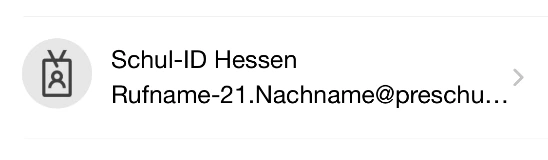
    Ausschnitt aus Microsoft Authenticator mit dem Konto Schul-ID Hessen.
    Das Konto „Schul-ID Hessen“ in Microsoft Authenticator auswählen.
  2. Passwortlose Anmeldung starten

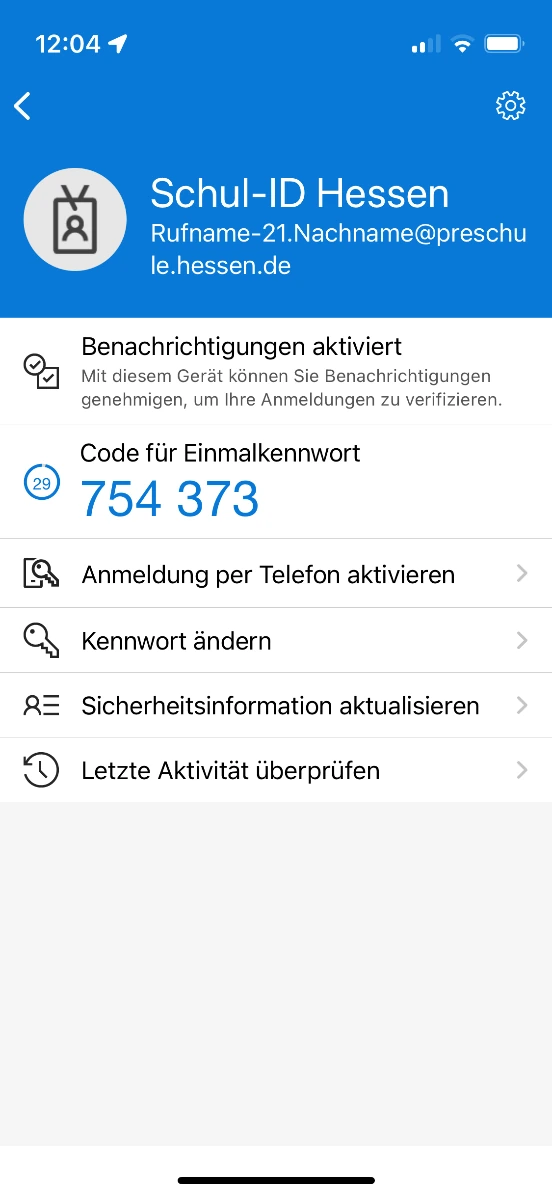
    Wählen Sie in der Kontoansicht Anmeldung per Telefon aktivieren.

    Kontoansicht in Microsoft Authenticator mit dem Eintrag Anmeldung per Telefon aktivieren.
    „Anmeldung per Telefon aktivieren“ auswählen.
  3. Voraussetzungen prüfen und fortfahren

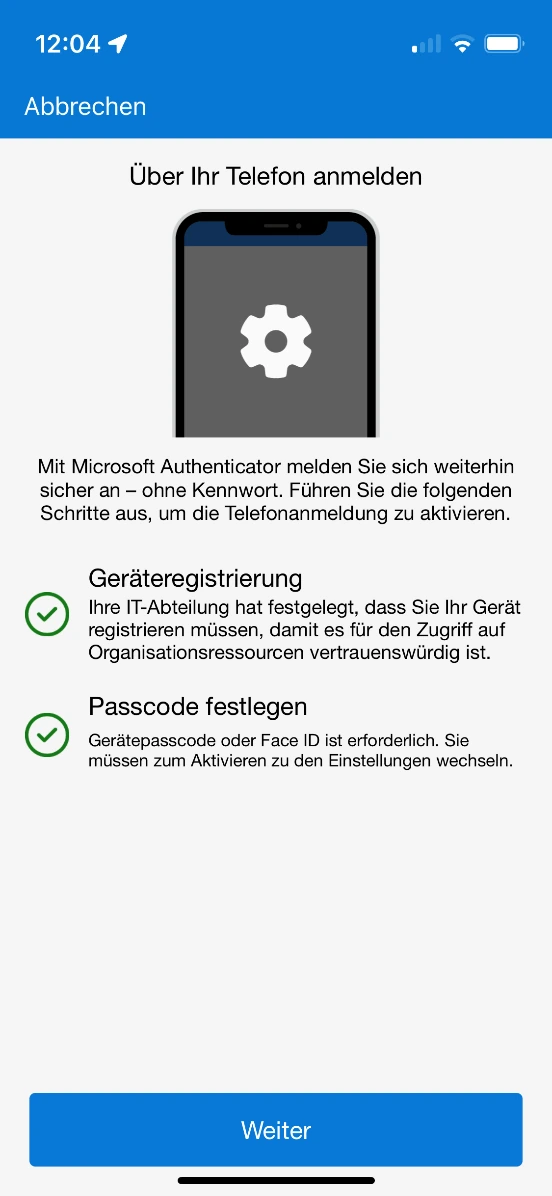
    Microsoft Authenticator zeigt die Voraussetzungen für die kennwortlose Anmeldung an. Wählen Sie Weiter.

    Microsoft Authenticator zeigt die Voraussetzungen für die Anmeldung über das Telefon und die Schaltfläche Weiter.
    Voraussetzungen prüfen und mit „Weiter“ fortfahren.
  4. Mit Kennwort bestätigen

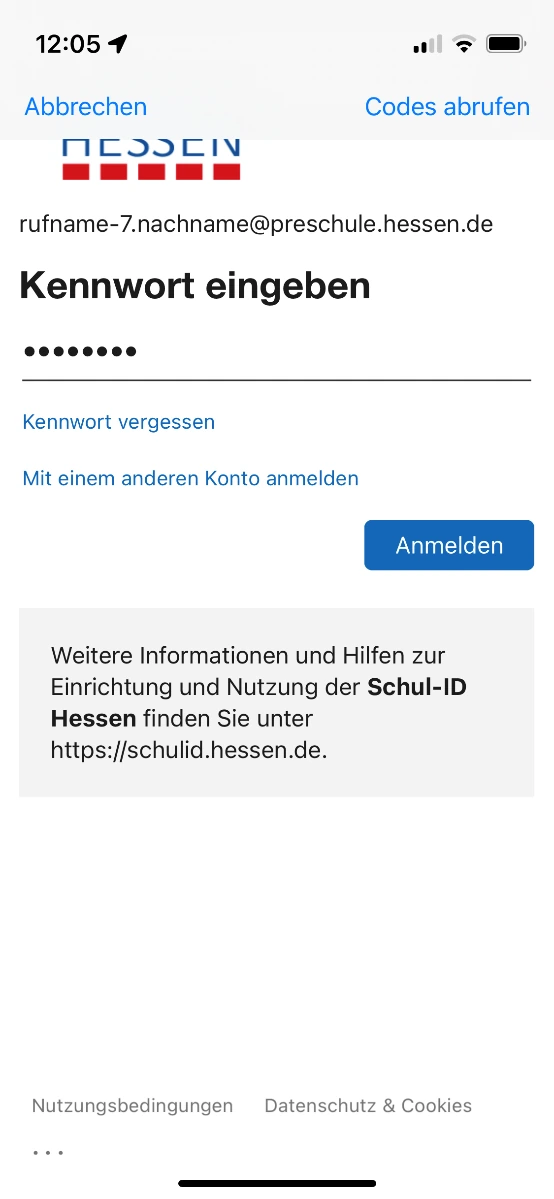
    Geben Sie zur Bestätigung Ihr aktuelles Kennwort der Schul-ID Hessen ein und wählen Sie Anmelden.

    Anmeldeseite der Schul-ID Hessen zur Eingabe des Kennworts während der Aktivierung.
    Aktuelles Kennwort eingeben und die Aktivierung bestätigen.
  5. Anmeldeanforderung genehmigen

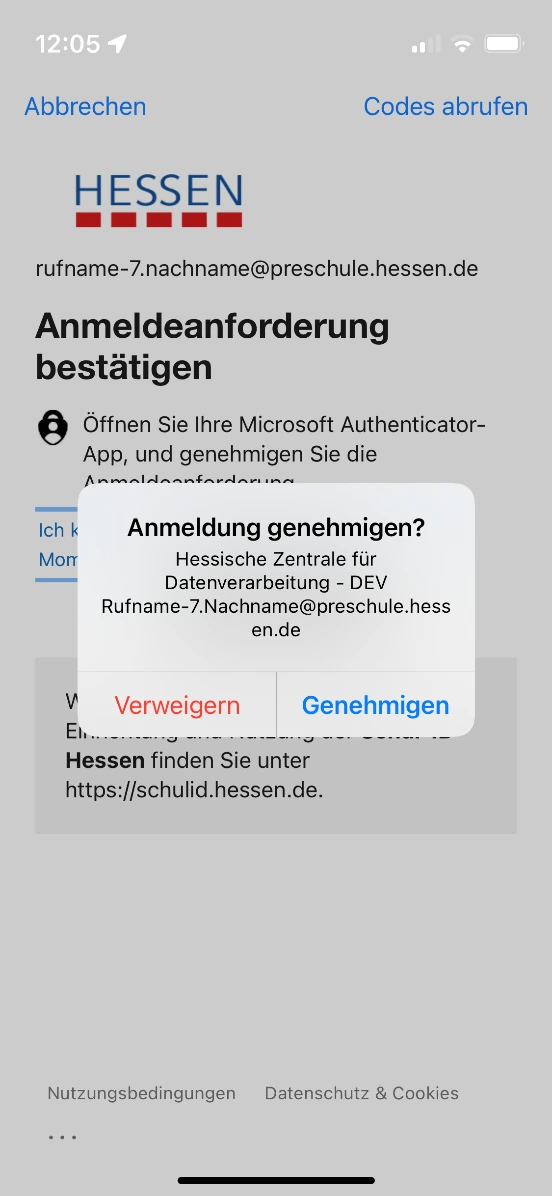
    Microsoft Authenticator zeigt eine Anmeldeanforderung an. Wählen Sie Genehmigen.

    Microsoft Authenticator mit Dialog Anmeldung genehmigen und Schaltfläche Genehmigen.
    Anmeldeanforderung in Microsoft Authenticator genehmigen.
  6. Aktivierung prüfen

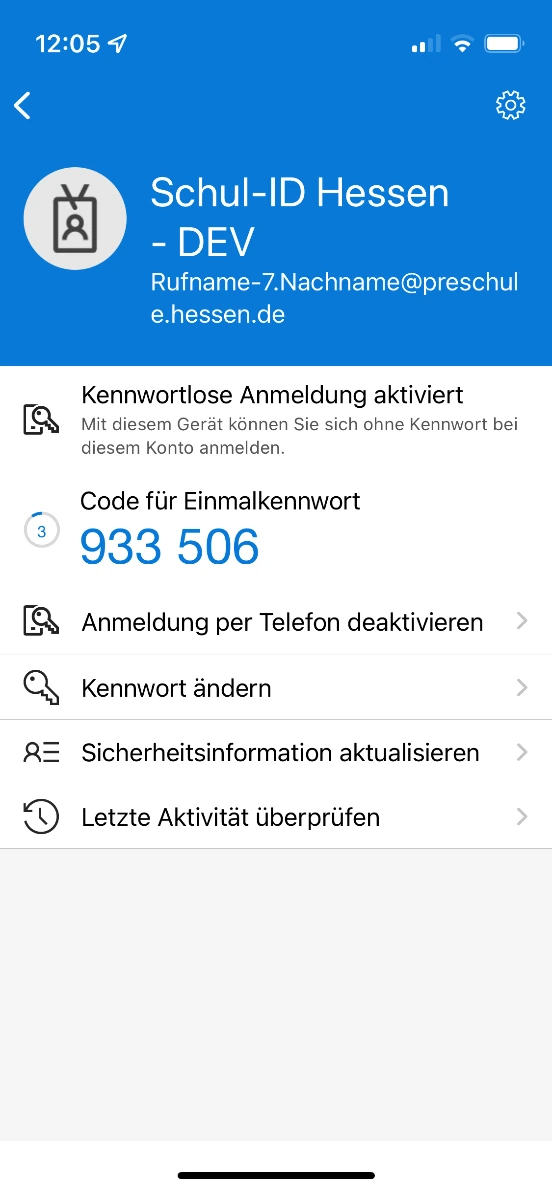
    Nach erfolgreicher Einrichtung zeigt Microsoft Authenticator Kennwortlose Anmeldung aktiviert an.

    Microsoft Authenticator mit dem Hinweis Kennwortlose Anmeldung aktiviert.
    Die passwortlose Anmeldung ist für die Schul-ID Hessen aktiviert.

Schritt 2: Passwortlose Anmeldung verwenden

  1. Anmeldung aufrufen

    Rufen Sie https://login.schulid.hessen.de auf und geben Sie Ihre Schul-ID Hessen ein beziehungsweise wählen Sie das bereits angezeigte Konto aus.

  2. Microsoft Authenticator statt Kennwort verwenden

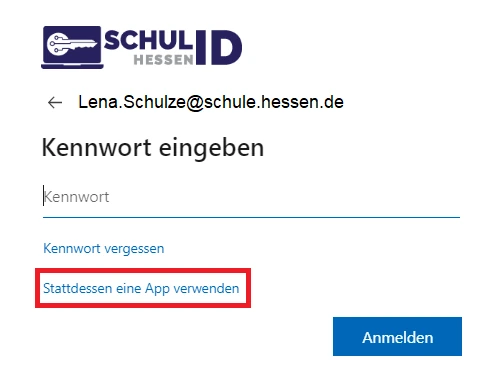
    Auf der Seite Kennwort eingeben wählen Sie Stattdessen eine App verwenden.

    Anmeldeseite der Schul-ID Hessen mit dem Link Stattdessen eine App verwenden.
    „Stattdessen eine App verwenden“ auswählen.
  3. Angezeigte Nummer übernehmen

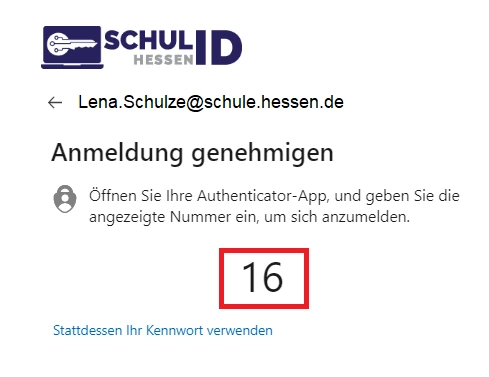
    Im Browser wird eine zweistellige Nummer angezeigt. Öffnen Sie Microsoft Authenticator und geben Sie diese Nummer in die Anmeldeanforderung ein.

    Browserseite Anmeldung genehmigen mit angezeigter zweistelliger Nummer.
    Die im Browser angezeigte Nummer merken.
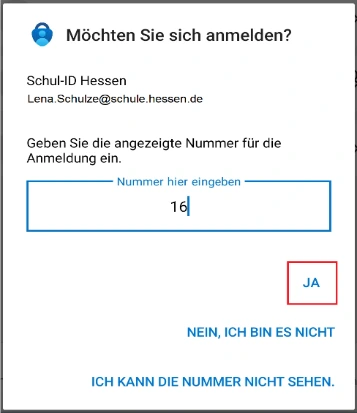
    Microsoft Authenticator mit Eingabefeld für die im Browser angezeigte Nummer.
    Nummer in Microsoft Authenticator eingeben.
  4. Anmeldung bestätigen

    Bestätigen Sie die Anmeldeanforderung in Microsoft Authenticator mit Ja. Nach erfolgreicher Bestätigung sind Sie an der Schul-ID Hessen angemeldet.

Vorteile und Hinweise

  • Bei der täglichen Anmeldung muss kein Kennwort eingegeben werden.
  • Das Kennwort kann bei der Anmeldung nicht durch Dritte mitgelesen werden, weil es nicht eingegeben wird.
  • Das Risiko klassischer Kennwort-Phishing-Angriffe wird reduziert, weil die Anmeldung ohne Kennworteingabe erfolgt.