- Ihre Schul-ID Hessen ist vollständig eingerichtet.
- Sie verfügen über einen kompatiblen FIDO2 Key, der als externer Sicherheitsschlüssel verwendet werden kann.
- Der FIDO2 Key kann über den vorgesehenen Anschluss beziehungsweise die unterstützte Verbindung mit Ihrem PC, Laptop oder Tablet verwendet werden.
Voraussetzungen
Schritt 1: Sicherheitsinformationen öffnen
-
Verwaltung der Anmeldemethoden aufrufen
Melden Sie sich mit Ihrer Schul-ID Hessen an und öffnen Sie die Sicherheitsinformationen unter https://mfa.schulid.hessen.de.
Wählen Sie .
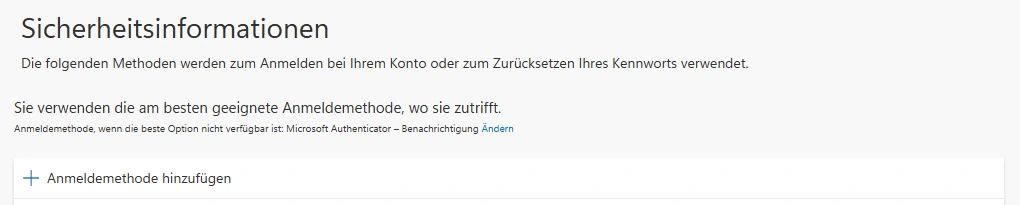
Die Sicherheitsinformationen öffnen und eine neue Anmeldemethode hinzufügen.
Schritt 2: FIDO2 Key als Hauptschlüssel hinzufügen
-
Hauptschlüssel auswählen
Wählen Sie in der Liste Hauptschlüssel. Microsoft beschreibt diese Methode als Anmeldung mit Gesicht, Fingerabdruck, PIN oder Sicherheitsschlüssel. In dieser Anleitung wird ein externer FIDO2 Key als Sicherheitsschlüssel verwendet.
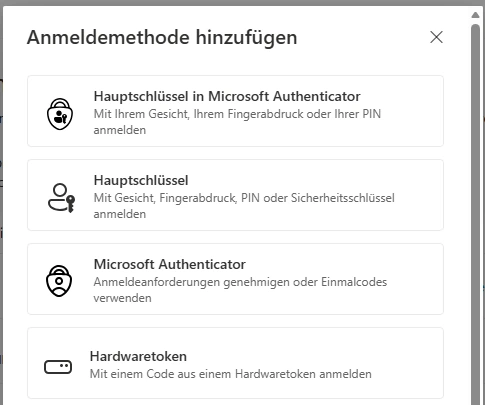
Für den FIDO2 Key die Methode „Hauptschlüssel“ auswählen. -
Externen Sicherheitsschlüssel verwenden
Wenn Sie nach dem Typ des Sicherheitsschlüssels gefragt werden, wählen Sie bei einem per USB angeschlossenen FIDO2 Key die Option USB-Gerät. Bei abweichender Darstellung wählen Sie die Option für einen externen Sicherheitsschlüssel.
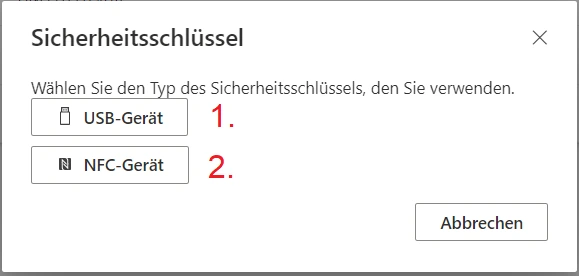
Bei einem USB-FIDO2-Key „USB-Gerät“ auswählen.
Schritt 3: Sicherheitsschlüssel einrichten
-
Einrichtung in Windows bestätigen
Windows öffnet den Dialog zur Einrichtung des Sicherheitsschlüssels. Prüfen Sie die angezeigten Informationen und bestätigen Sie mit .
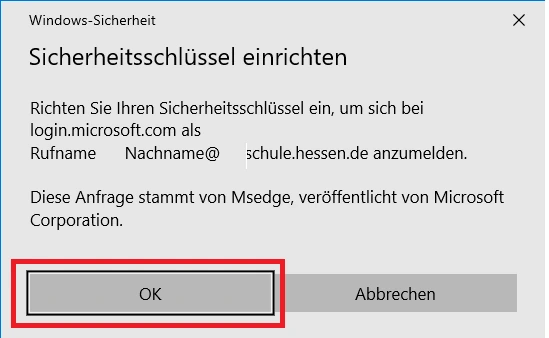
Einrichtung des Sicherheitsschlüssels starten. 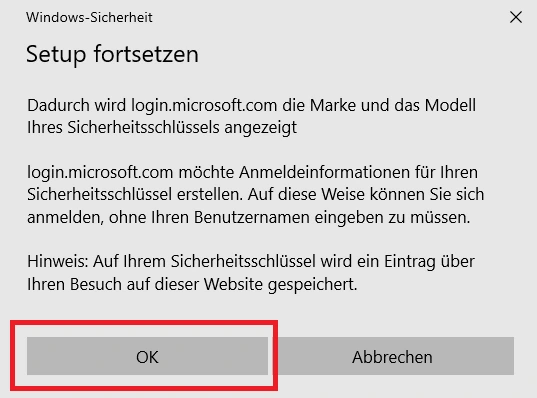
Hinweise lesen und das Setup fortsetzen. -
PIN des Sicherheitsschlüssels festlegen oder eingeben
Wenn für den FIDO2 Key noch keine PIN eingerichtet ist, werden Sie aufgefordert, eine PIN für den Sicherheitsschlüssel festzulegen und zu bestätigen. Hat der FIDO2 Key bereits eine PIN, geben Sie diese ein.
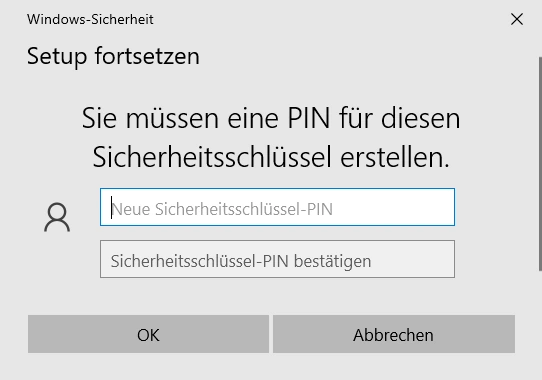
PIN für den Sicherheitsschlüssel festlegen. 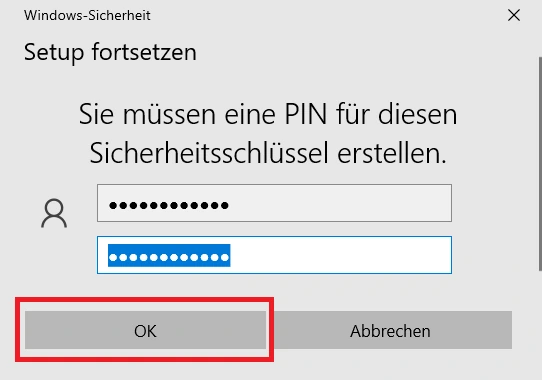
PIN bestätigen und fortfahren. -
FIDO2 Key bestätigen
Wenn Windows Sie dazu auffordert, berühren beziehungsweise drücken Sie den Sensor oder die Taste des FIDO2 Keys. Damit wird der physische Sicherheitsschlüssel bestätigt.
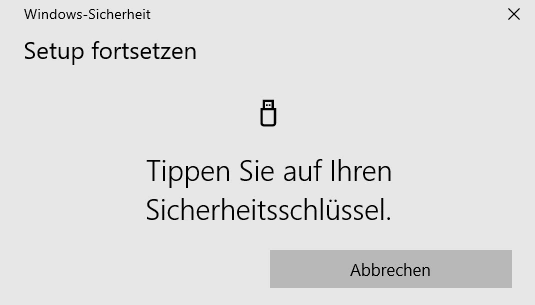
Den FIDO2 Key auf Aufforderung bestätigen.
Schritt 4: FIDO2 Key benennen und abschließen
-
Eindeutigen Namen vergeben
Vergeben Sie einen Namen, mit dem Sie den Sicherheitsschlüssel später eindeutig erkennen können, zum Beispiel FIDO2 Key Büro.
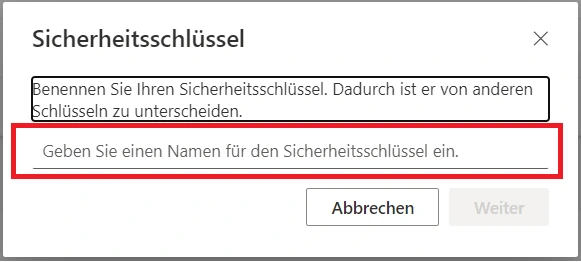
Für den FIDO2 Key einen eindeutigen Namen vergeben. -
Einrichtung abschließen
Nach erfolgreicher Registrierung wird die Einrichtung bestätigt. Wählen Sie .
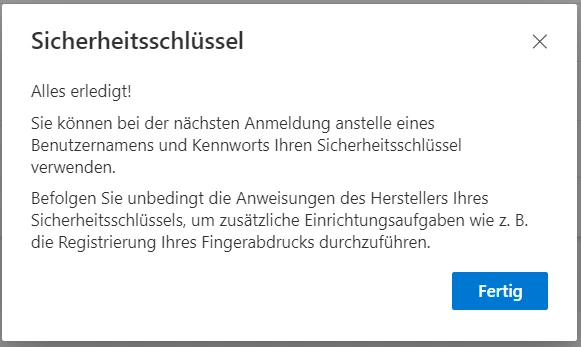
Registrierung des FIDO2 Keys abschließen.
Einrichtung abgeschlossen
Der FIDO2 Key ist jetzt als zusätzlicher Hauptschlüssel für Ihre Schul-ID Hessen registriert und kann für die Anmeldung verwendet werden.
In den Sicherheitsinformationen wird der registrierte FIDO2 Key als Hauptschlüssel (Gerätegebunden) angezeigt.