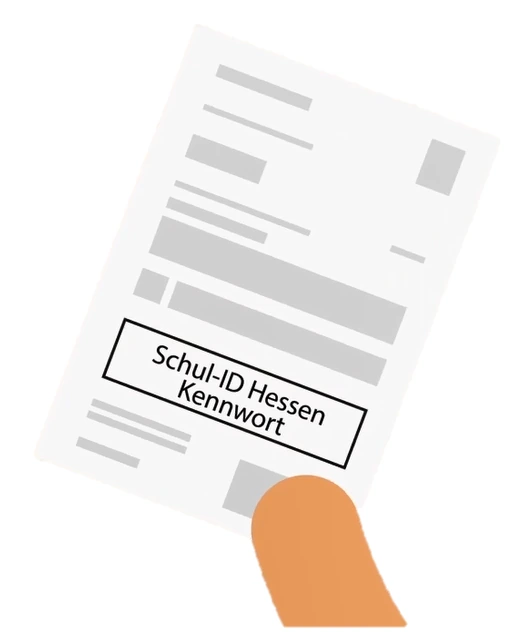
- Sie haben Ihr persönliches Einrichtungsschreiben vorliegen.
- Sie haben einen internetfähigen PC oder Laptop mit aktuellem Browser geöffnet.
- Sie haben ein Smartphone oder Tablet mit zugehörigem App-Store.


Stand: 27.01.2026
Mit der Schul-ID Hessen melden Sie sich an den für Sie bereitgestellten digitalen Anwendungen an. Die Anmeldung erfolgt über die Microsoft-Anmeldeplattform Microsoft Entra ID (ehemals Azure Active Directory); die Anwendungsübersicht wird über Microsoft My Apps bereitgestellt. Diese Anleitung führt Sie durch die erstmalige Einrichtung und die Registrierung von Microsoft Authenticator.
Laden Sie aus dem App-Store auf Ihrem Smartphone oder Tablet die Anwendung Microsoft Authenticator herunter.
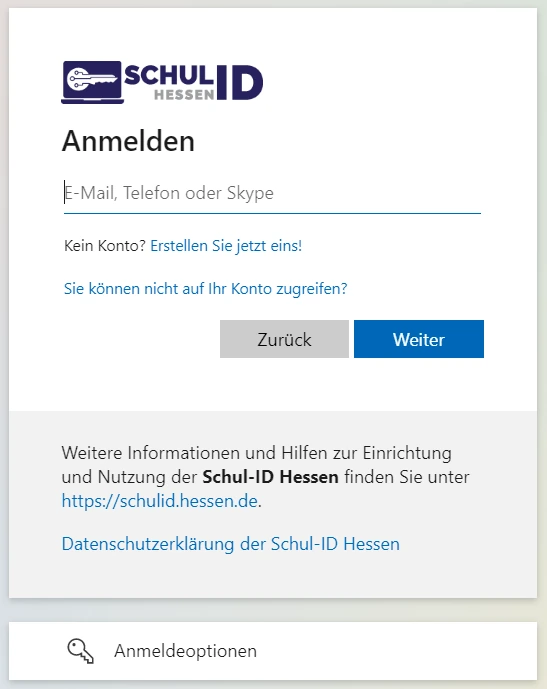
Rufen Sie https://login.schulid.hessen.de auf.
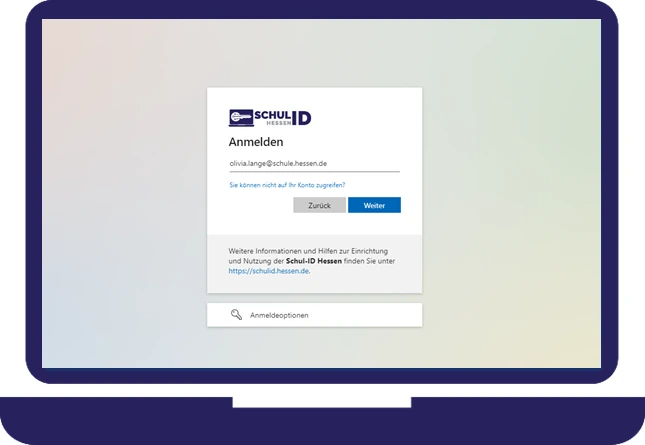
Geben Sie Ihre Schul-ID Hessen in der Form vorname.nachname@schule.hessen.de ein und wählen Sie .
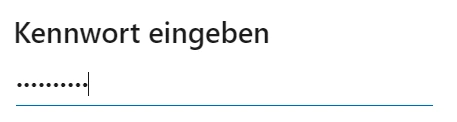
Geben Sie Ihr initiales Kennwort aus dem Einrichtungsschreiben ein und bestätigen Sie mit .
Microsoft Authenticator wird jetzt mit Ihrer Schul-ID Hessen verknüpft. Die App kann anschließend verwendet werden, um Anmeldungen an der Schul-ID Hessen zu bestätigen.
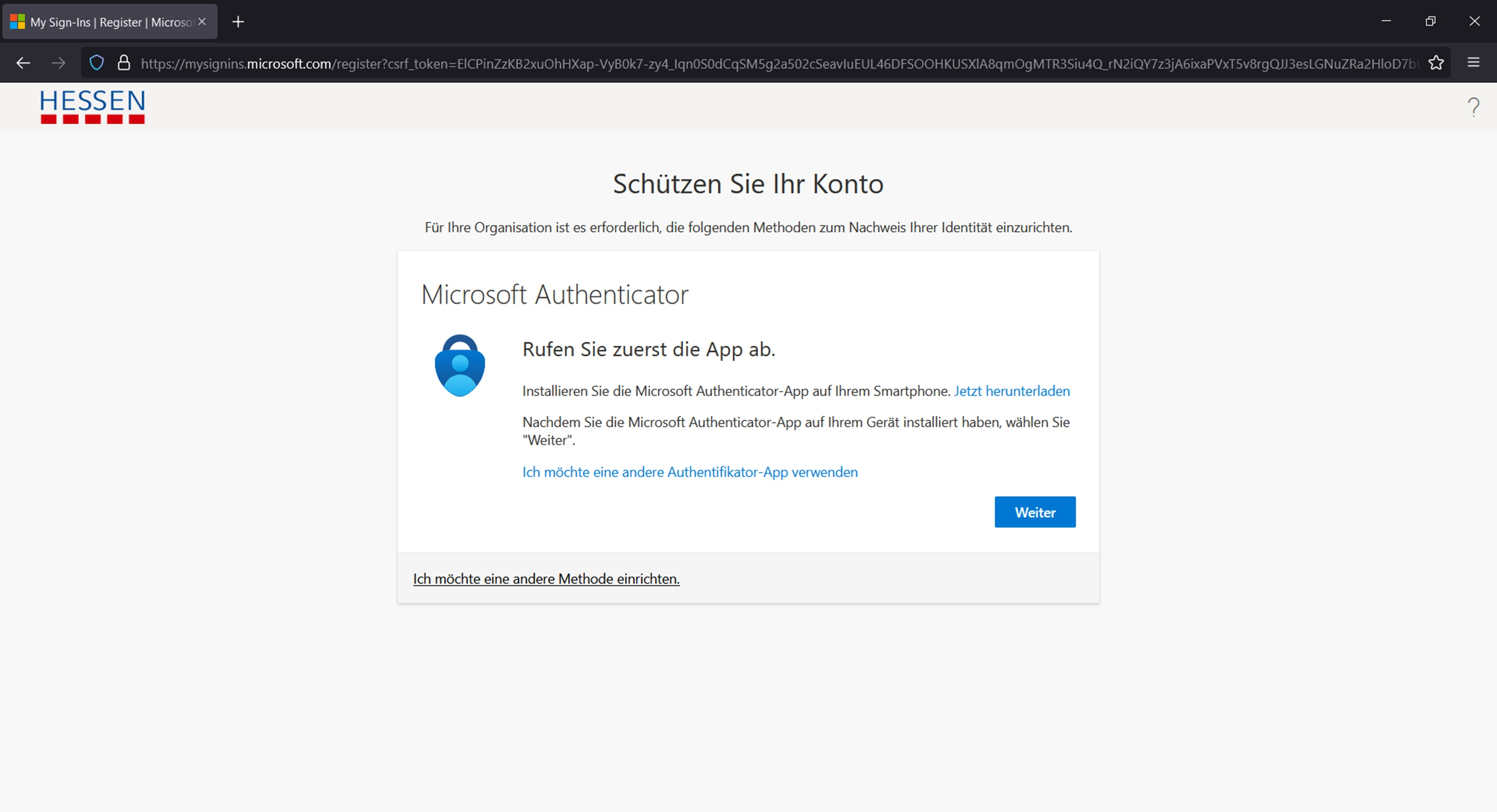
Auf der Seite Schützen Sie Ihr Konto werden Sie aufgefordert, eine Sicherheitsmethode zu hinterlegen. Wählen Sie .
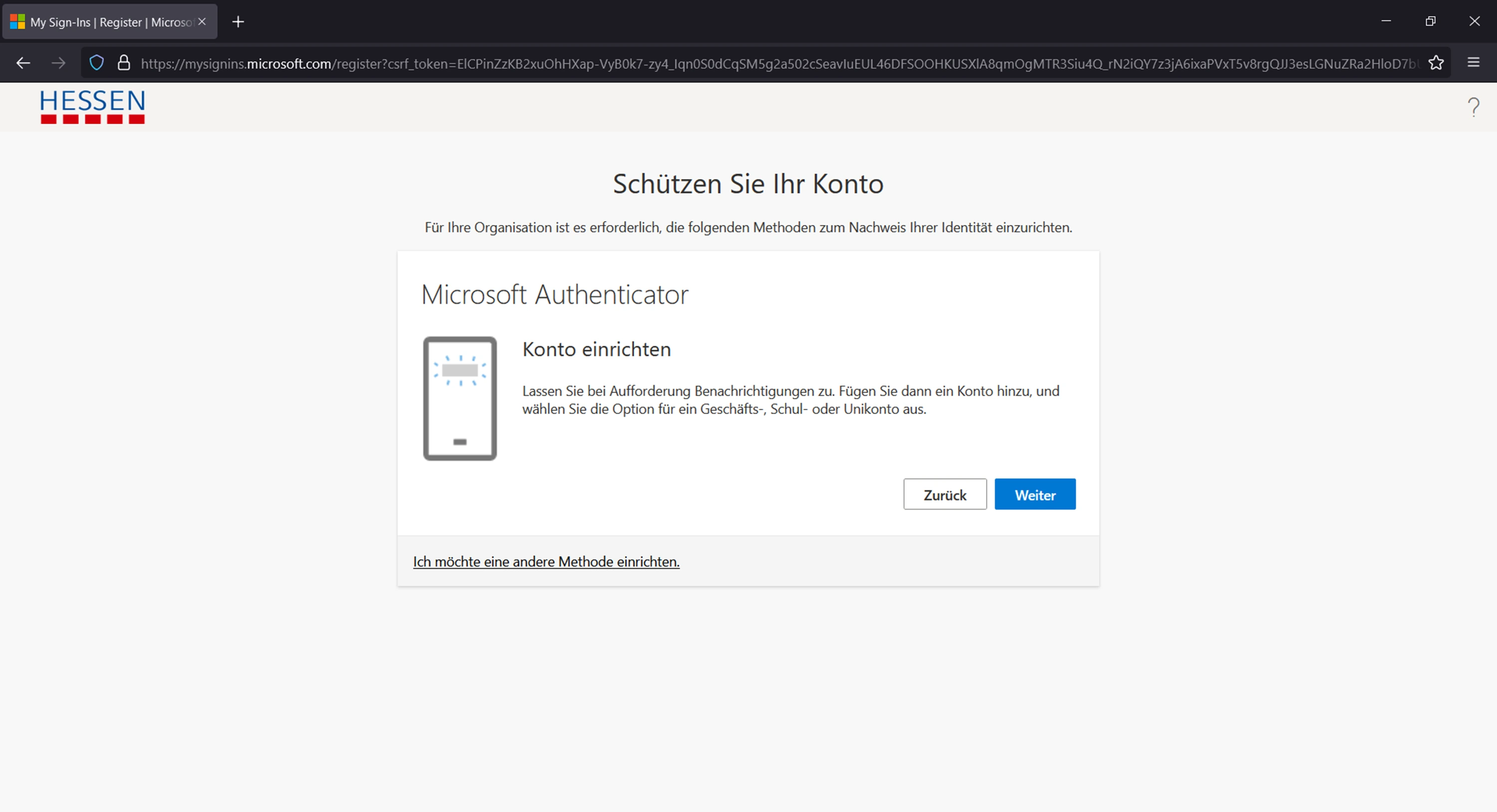
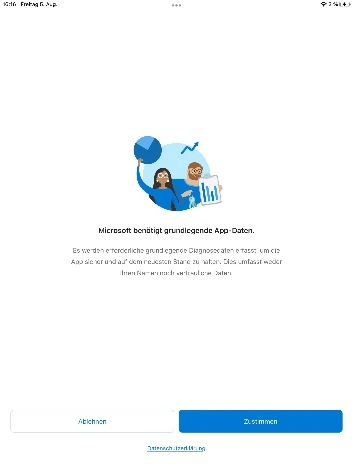
Sie werden auf die Seite Microsoft Authenticator – Konto einrichten weitergeleitet. Öffnen Sie Microsoft Authenticator auf Ihrem Smartphone oder Tablet und stimmen Sie den Privatsphäreneinstellungen zu.
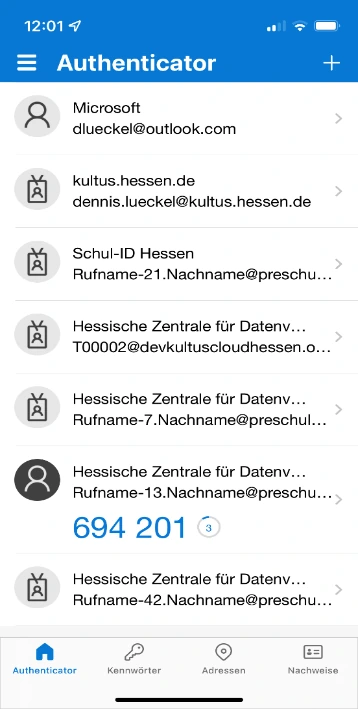
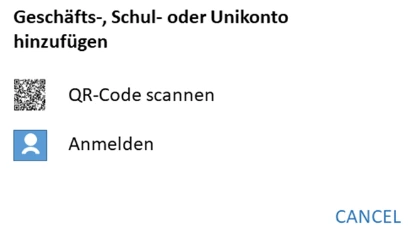
Wählen Sie in der Authenticator-App +. Wählen Sie anschließend Geschäfts- oder Schulkonto und danach QR-Code scannen.
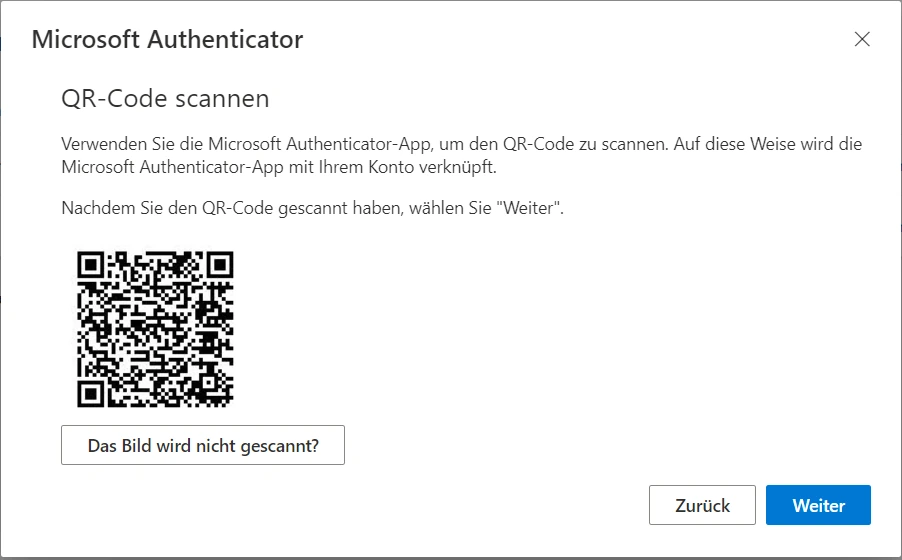
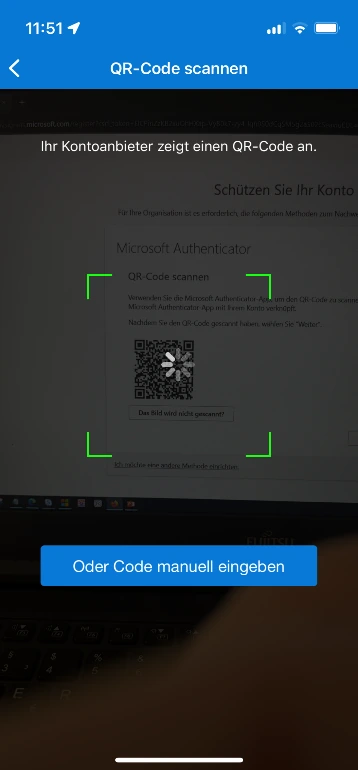
Wählen Sie im Browser . Ein QR-Code wird eingeblendet. Scannen Sie den QR-Code mit Microsoft Authenticator.
Auf Ihrem PC oder Laptop wird eine zweistellige Nummer angezeigt. Ihre Schul-ID Hessen wird im Authenticator angelegt. Geben Sie die angezeigte Nummer in der App ein und bestätigen Sie mit .
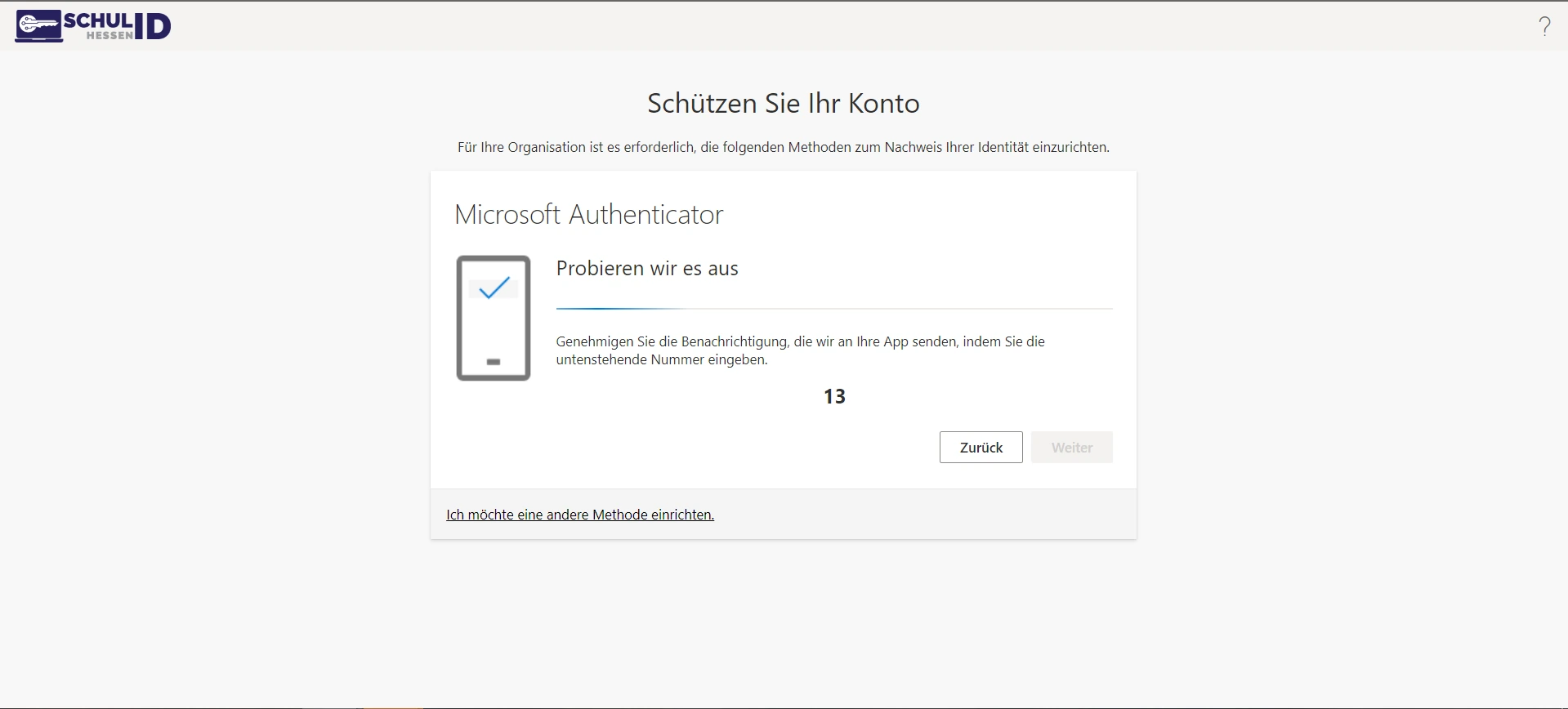
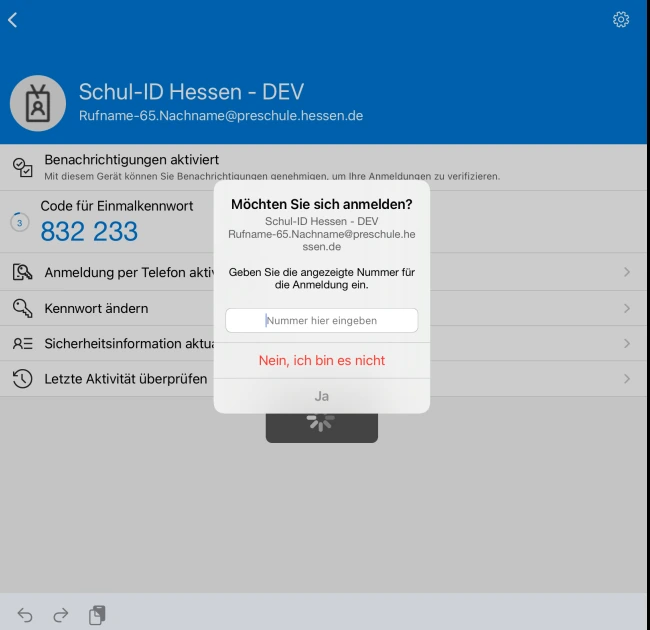
Sie erhalten die Rückmeldung Berechtigung genehmigt. Die Aktivierung ist abgeschlossen und Ihre Schul-ID Hessen wird in der App angezeigt.
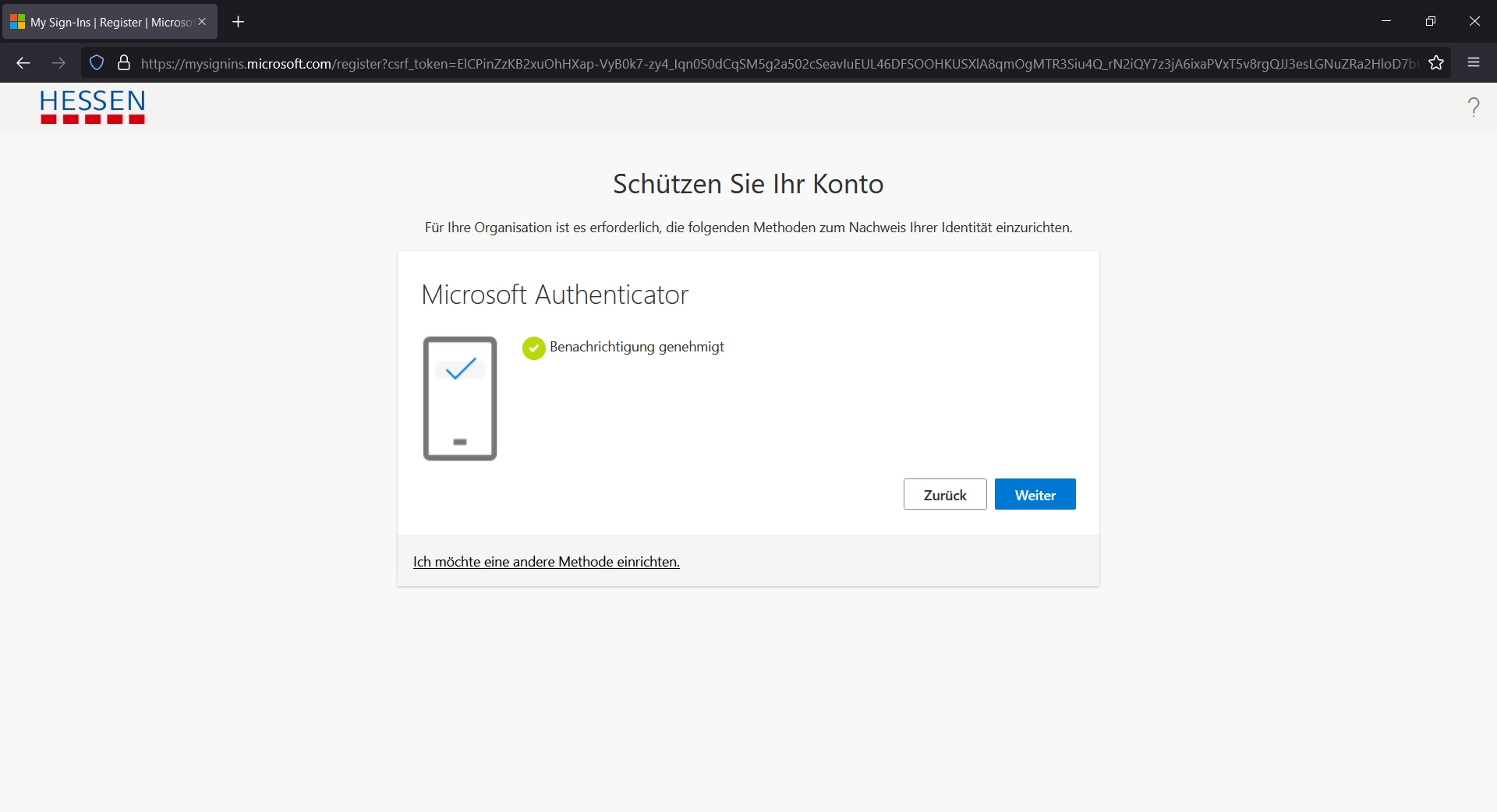
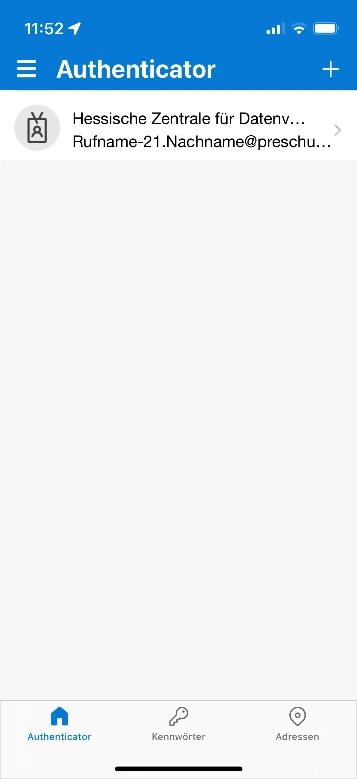
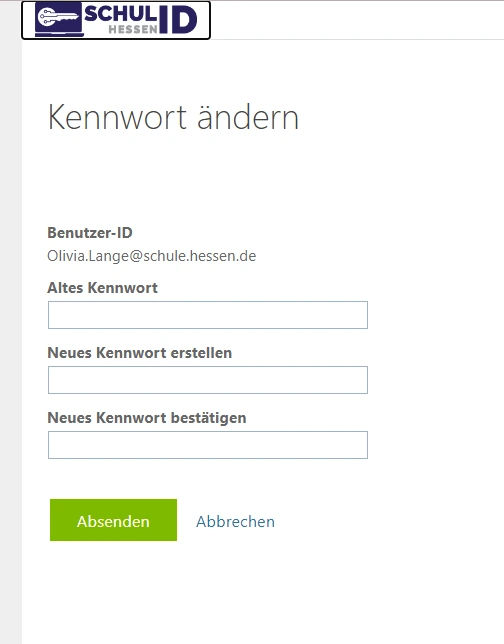
Geben Sie zunächst das initiale Kennwort aus Ihrem Einrichtungsschreiben ein. Legen Sie anschließend ein neues, nur Ihnen bekanntes persönliches Kennwort fest und bestätigen Sie mit .
Für die Schul-ID Hessen gelten folgende Kennwortanforderungen: mindestens 8 Zeichen sowie Zeichen aus mindestens drei der folgenden vier Kategorien:
Sie haben Ihre Schul-ID Hessen erfolgreich eingerichtet.
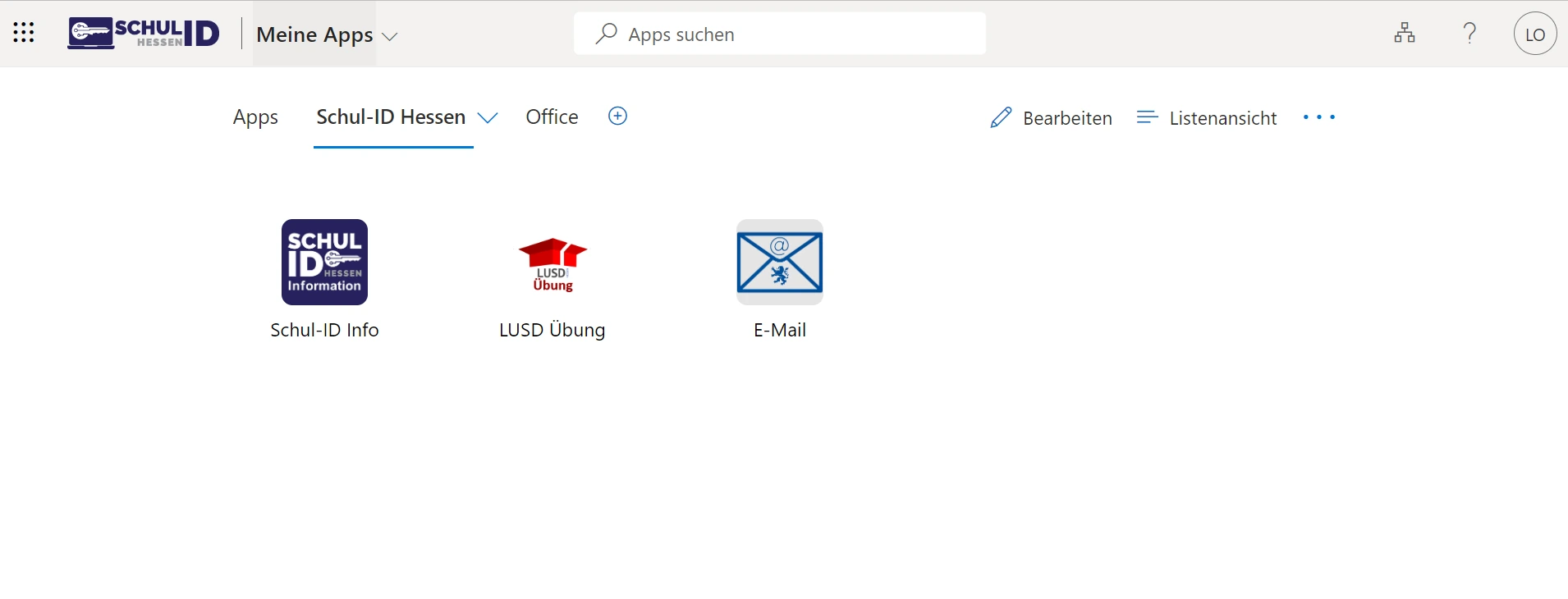
Anschließend gelangen Sie zur My Apps-Übersicht. Dort werden die Anwendungen angezeigt, die Ihnen über die Schul-ID Hessen bereitgestellt wurden. Wählen Sie eine Anwendung aus, um sie zu öffnen.
Zusätzliche Sicherheitsinformationen können sinnvoll sein, wenn Sie eine weitere, für die Schul-ID Hessen zugelassene Anmeldemethode hinterlegen möchten. So steht Ihnen bei Bedarf eine alternative Methode zur Verfügung.
Melden Sie sich mit Ihrer Schul-ID Hessen an und rufen Sie https://mfa.schulid.hessen.de auf. Sie gelangen zum Microsoft-Bereich Sicherheitsinformationen.
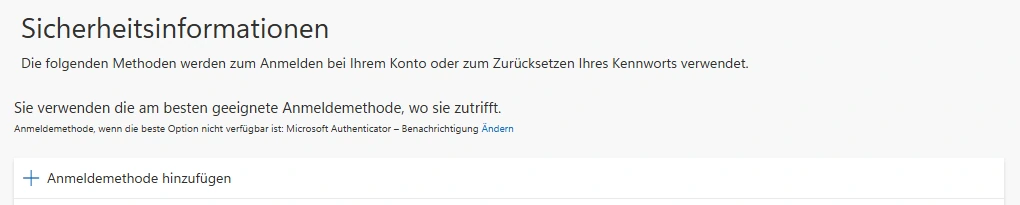
Wählen Sie . Wählen Sie anschließend eine der für die Schul-ID Hessen angebotenen Methoden aus und folgen Sie den Anweisungen auf dem Bildschirm.
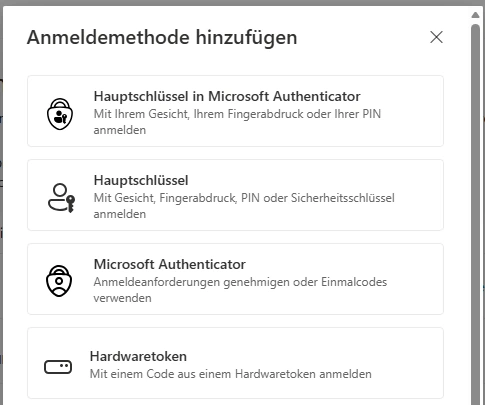
Nach erfolgreicher Einrichtung erscheint die neue Methode in der Übersicht Ihrer Sicherheitsinformationen. Microsoft verwendet bei der Anmeldung automatisch die am besten geeignete verfügbare Methode. Falls erforderlich, können Sie die alternative Anmeldemethode über Ändern anpassen.